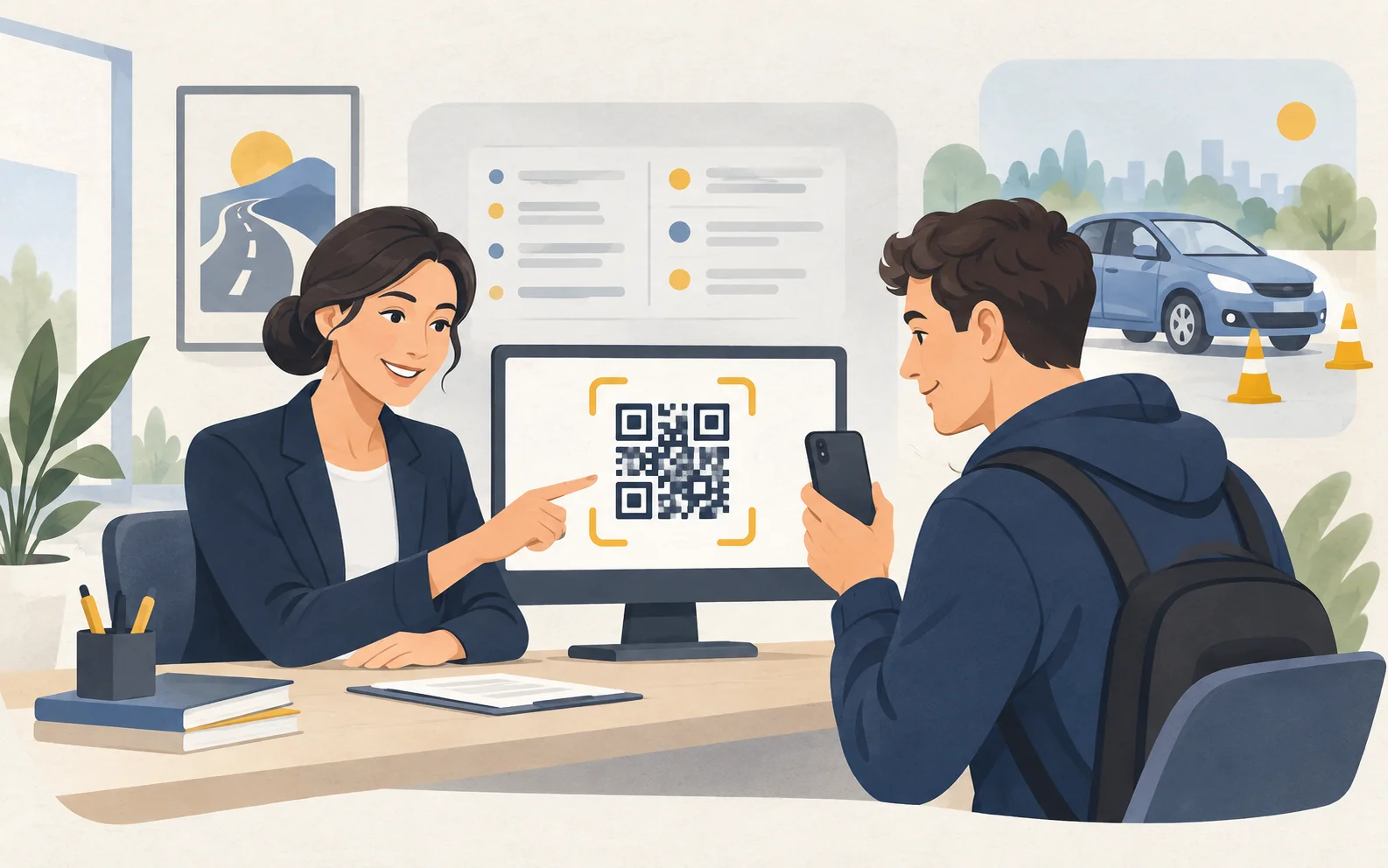
В Keneo появился вход по QR-коду. Администратор выдаёт код ученику или инструктору из панели школы, а пользователь может создать его в приложении для входа на другом телефоне. Вводить логин и пароль не нужно.
Как выдать QR-код в админке
- Откройте карточку ученика или инструктора и проверьте имя.
- Нажмите «Показать QR-код».
- На телефоне пользователя откройте Keneo, нажмите значок «Сканировать QR-код» на экране входа и наведите камеру на код. Можно использовать и обычную камеру телефона.
- Проверьте, что открылся нужный аккаунт.
Выдать код можно для действующего аккаунта ученика или инструктора своей школы. Для аккаунтов администраторов этот способ не предусмотрен.
Если панель открыта на телефоне
Нажмите «Открыть в приложении», затем «Открыть Keneo». Выбранный аккаунт откроется в приложении на этом же телефоне — удобно, чтобы разобраться с вопросом ученика или инструктора. После проверки выйдите из его аккаунта.
Если в приложении уже открыт другой аккаунт, Keneo попросит подтвердить переключение. Вход в браузере администратора сохранится.
Как войти на другом телефоне
- На телефоне, где вы уже вошли в Keneo, нажмите на аватар.
- В меню аккаунта выберите «Создать QR-код».
- Отсканируйте код вторым телефоном — через сканер на экране входа Keneo или обычную камеру.
Откроется тот же аккаунт с вашим расписанием и занятиями. На прежнем устройстве вход сохранится. Если старого телефона нет, код может выдать администратор автошколы.
Чем это полезно автошколе
- Помочь ученику войти проще: достаточно показать код, не нужно диктовать пароль и проверять опечатки.
- Сменить телефон можно самостоятельно: ученик или инструктор создаёт код на старом устройстве без обращения в школу.
- Разобрать вопрос по приложению удобнее: администратор открывает нужный аккаунт у себя, не прерывая вход пользователя на его телефоне.
После входа ученик может перейти к записи на вождение, а инструктор — к своему расписанию в приложении Keneo.
Сколько действует код
24 часа и один успешный вход. Для каждого следующего устройства создавайте новый код. Пароль аккаунта при этом не меняется.
Код даёт доступ к аккаунту. Передавайте его только владельцу и не публикуйте в общих чатах.
Если войти не получилось
- Код не принимается: проверьте интернет и создайте новый — прежний мог быть использован или просрочен.
- Камера не открывается: разрешите Keneo доступ к ней в настройках телефона.
- Приложение не установлено: скачайте Keneo, затем отсканируйте код снова.
- Кнопки QR-входа нет: обновите приложение. Функция также должна быть включена на стороне Keneo; если кнопка не появилась, обратитесь в поддержку.
Попробуйте Keneo в демо, чтобы посмотреть панель администратора, карточки учеников и расписание автошколы.